Importa propiedades desde una hoja de cálculo
Sube un CSV con una propiedad por fila, revisa la vista previa y confirma. Nada se importa antes.
- Administrador
- ⏱ 1 min
- Actualizado el 6 de octubre de 2026
Descarga la plantilla
En Importar, abre la pestaña Hoja de cálculo y toca Descargar la plantilla.
Completa una propiedad por fila
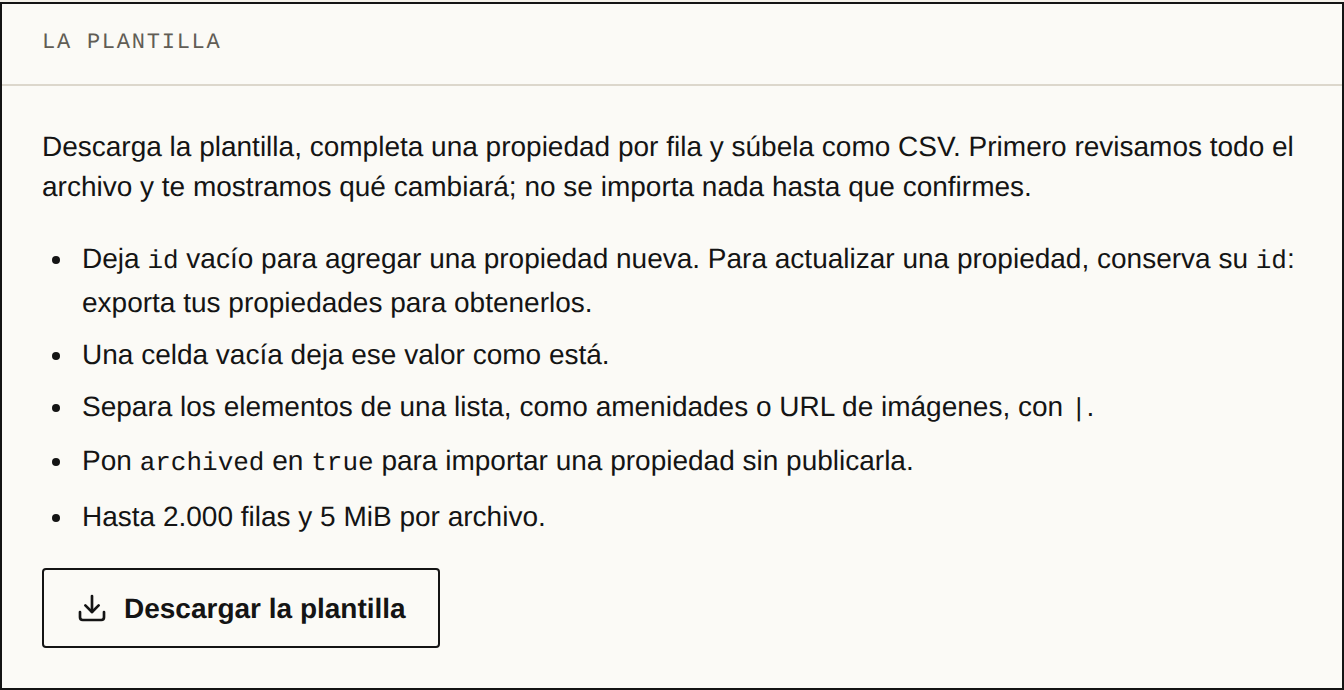
Deja la columna id vacía para agregar una propiedad nueva. Para actualizar una que ya tienes, conserva su id: exporta tus propiedades desde Propiedades para obtenerlos. Una celda vacía deja ese valor como está, y los elementos de una lista, como amenidades o URL de imágenes, se separan con una barra vertical (|).
Guárdala como CSV y súbela
Guarda tu hoja de cálculo como CSV, de hasta 2.000 filas y 5 MiB. Toca Elige un archivo CSV o suelta el archivo en el recuadro. Verás Revisando tu archivo… mientras revisamos todo.
Revisa la vista previa
En Vista previa ves cuántas filas serán Nuevas, cuántas Actualizadas y cuántas tienen Errores, y qué hará cada fila. Las filas con errores se omiten. Si algo está mal, corrige el archivo y toca Subir otro archivo.
Confirma la importación
Toca el botón de importar, que dice cuántas propiedades entrarán, y luego Importar. Se publican en tu sitio y en tus portales activos. La vista previa vence a las 24 horas; después tendrás que subir el archivo de nuevo.
Revisa el resultado
En Importación terminada ves cuántas quedaron Creadas, Actualizadas y Omitidas, con las filas que tuvieron errores o advertencias. Toca Ver propiedades para verlas.