Elige tus tarjetas de propiedades y la página de la propiedad
Elige cómo se ven las propiedades en cada cuadrícula, dónde van los filtros de la página Propiedades y cómo se organiza la página de cada una.
- Administrador
- ⏱ 2 min
- Actualizado el 15 de octubre de 2026
Abre la pestaña Estilo
En Sitio web, abre la pestaña Estilo y baja hasta Propiedades.
Elige tus tarjetas de propiedades
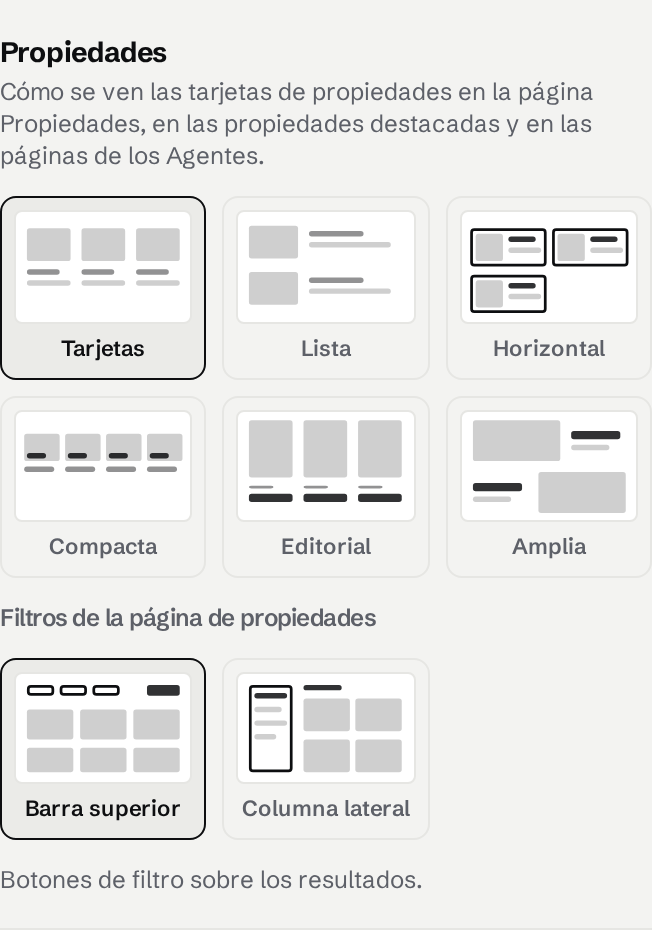
Toca un diseño: Tarjetas, Lista, Horizontal (una foto cuadrada junto al precio), Compacta (el precio sobre la foto, con una etiqueta de Nueva o Rebajada), Editorial (una foto alta sobre un título grande) o Amplia (una foto grande por fila, ideal para pocas propiedades). Aplica a la página Propiedades, a tus propiedades destacadas y a las páginas de tus agentes. Para darle a una sección de propiedades destacadas su propio diseño, tócala en la vista previa y cambia Cuadrícula.
Ubica los filtros de la página Propiedades
En Filtros de la página de propiedades, toca Barra superior (botones de filtro sobre los resultados) o Columna lateral (venta o alquiler, tipo, precio, habitaciones y ubicación en una columna junto a los resultados, que se aplican apenas el visitante los cambia). En el teléfono, ambos se abren con un botón Filtros.
Elige una página de la propiedad
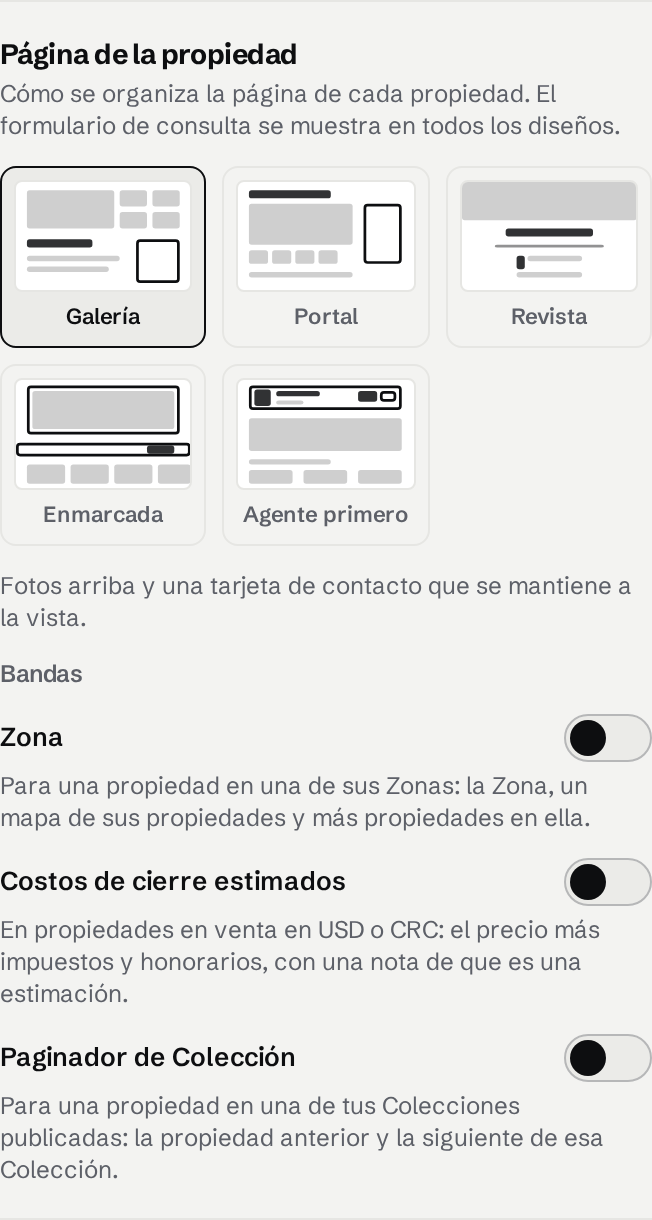
En Página de la propiedad, toca Galería (la página de siempre), Portal (una foto grande con miniaturas, una tabla de características y propiedades similares), Revista (una foto a todo lo ancho y la descripción como un artículo), Enmarcada (una foto enmarcada, una barra con el precio y un botón para agendar una visita, y cifras grandes) o Agente primero (el agente de la propiedad arriba y, al final, sus otras propiedades). El formulario de consulta se muestra en todos los diseños.
Agrega bandas debajo de la página
Activa Zona para mostrar, en una propiedad que está en una de tus zonas, la zona, un mapa de sus propiedades y más propiedades en ella. Activa Costos de cierre estimados para mostrar a los compradores, en una venta en USD o CRC, el precio más el impuesto de traspaso, los timbres y el registro, y los honorarios del notario, con una nota de que es una estimación.
Define tus tasas de costos de cierre
Con la estimación activa, revisa Impuesto de traspaso, Timbres y registro y Honorarios del notario, como porcentaje del precio, y toca Guardar tasas. Empiezan con las tasas habituales de Costa Rica. Las tasas se guardan de inmediato y cambian tu sitio publicado sin publicar.
Publica
Revisa una propiedad en la vista previa en tamaño teléfono y luego toca Publicar.